前言
之前就想过最好的组合就是 编辑器+自定义ai模型才是最完美的组合。
于是有了vscode+copilot插件,vscode+codex插件,vscode+claudecode插件。很不幸vscode ai编程体验不如cursor,除了copilot插件以外,其余体验都不太好。
只有Cursor是我觉得很棒的,但是最近Cursor pro到期了,觉得Cursor补全代码以及ai编程很方便,但是Cursor要开会员 20美刀一个月,于是想试试科技改变穷人生活。
于是就有了现在的方案。
环境
cursor 最新版( https://cursor.com/get-started )
cursor 助手( https://github.com/leookun/cursor-byok )
英伟达api( https://build.nvidia.com )
注意:英伟达API这里也可以换成其他的第三方API,比如Kimi api(KIMI打钱,我是你们的死忠粉),kimi有15元的免费额度
过程
cursor最新版本下载安装
可不用登录
cursor 助手下载安装
cursor助手原理就是拦截cursor的服务和网络连接,从而使用中转站接口或者第三方ai接口
Nvidia API 注册账号
用gmail登录即可
Nvidia API key创建
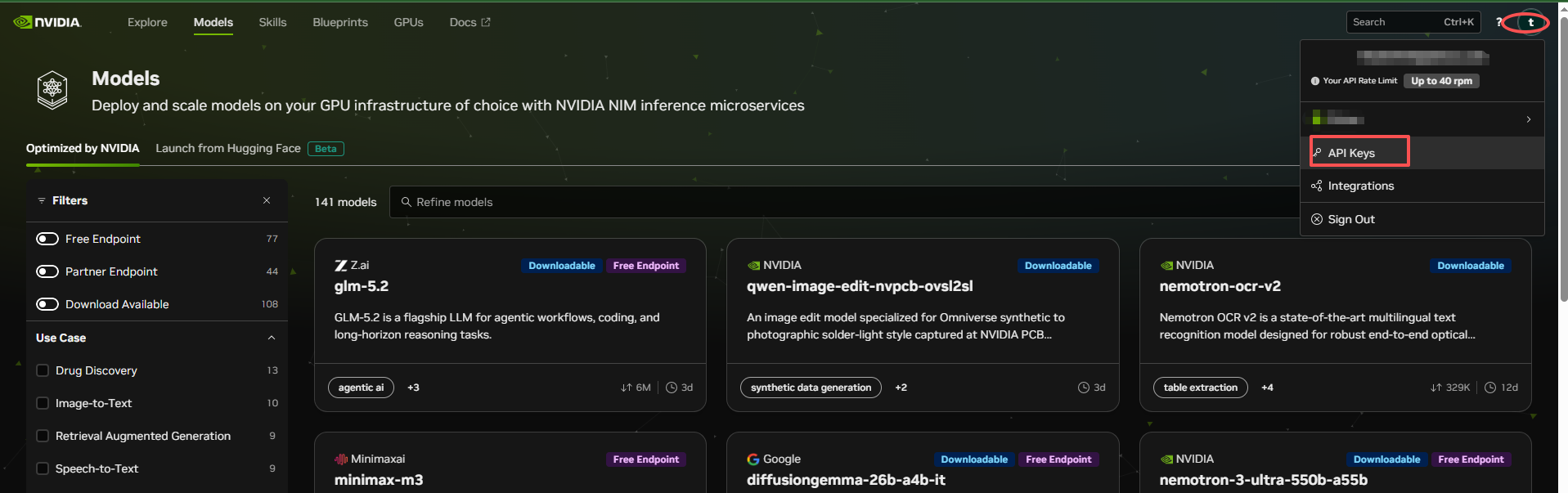
进入API keys
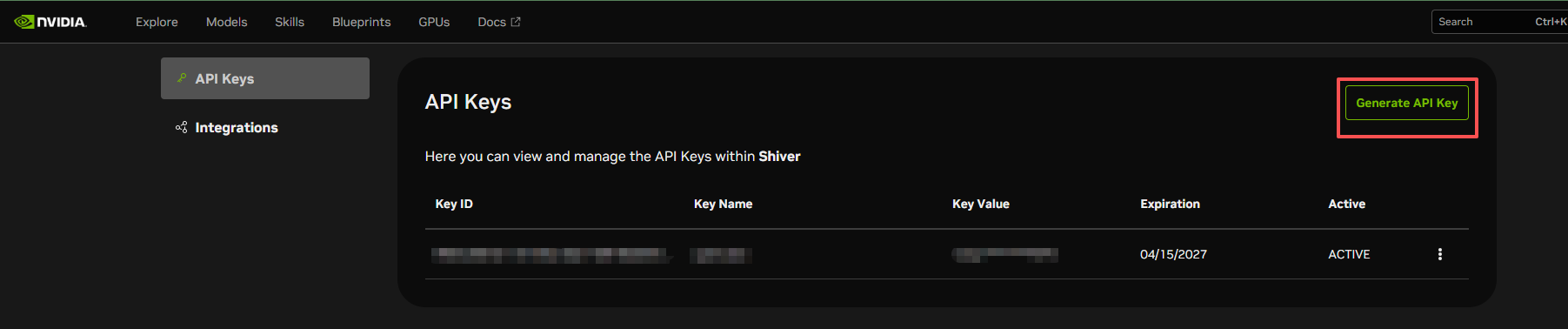
点击generate Key
Nvidia API找合适的模型
点击导航栏models,然后就会展示很多模型,然后选一个点击进去,这里以glm为例子 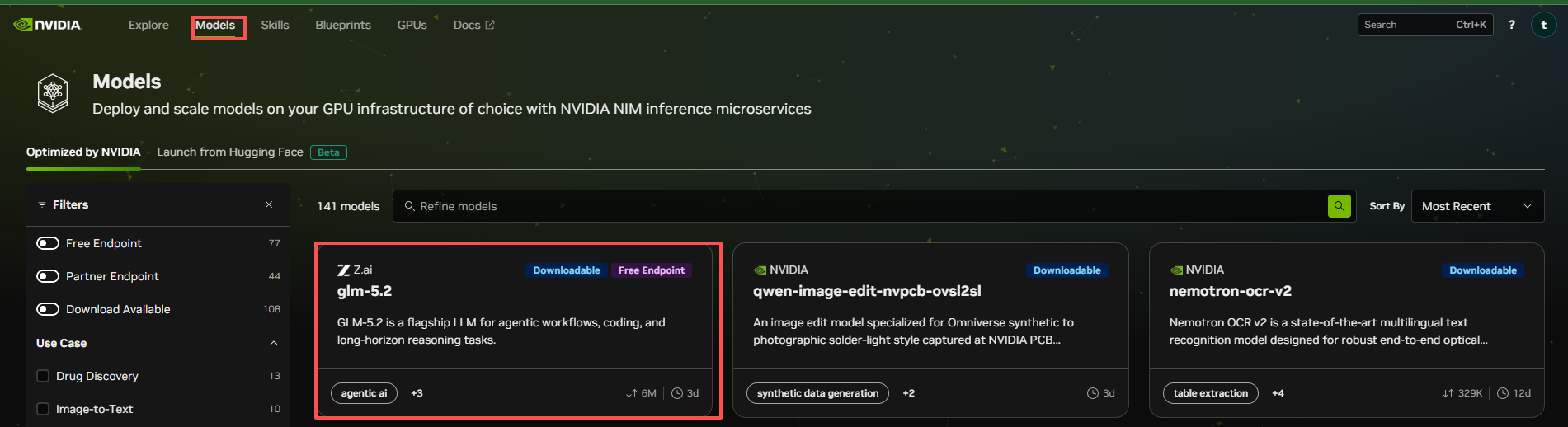
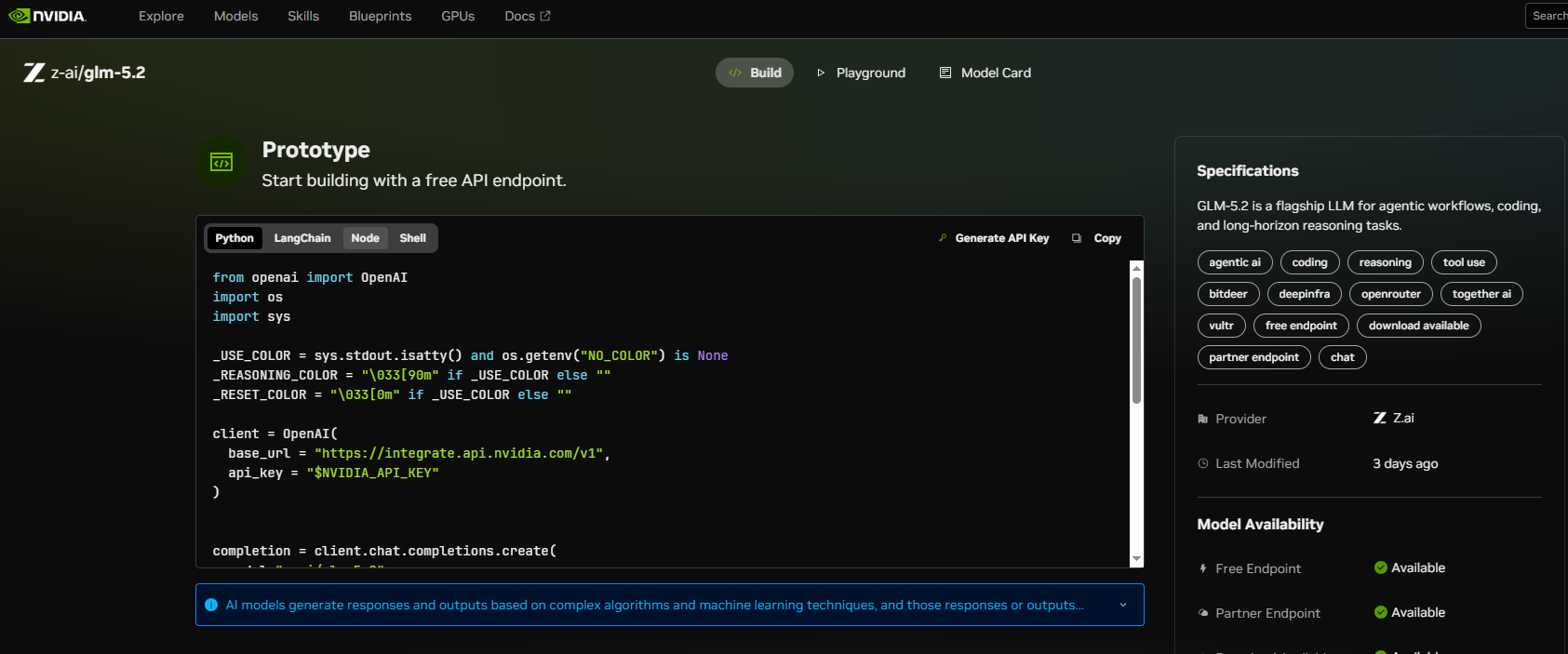
点进去会发现一个py demo,然后你也可以参考demo调用,当然这里我们只需要一点关键信息,比如base_url,max_tokens等参数的值
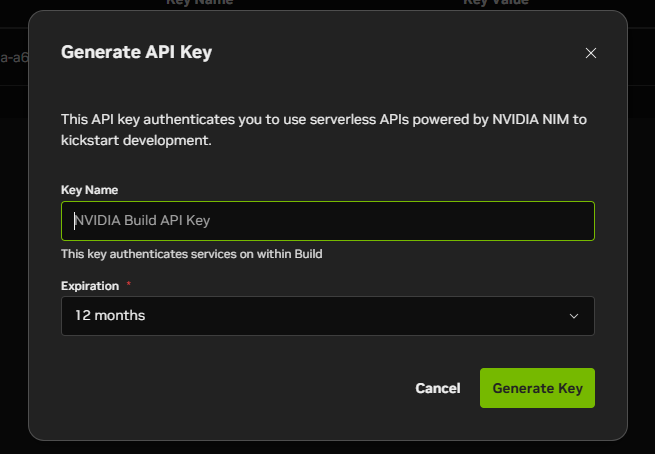
填写好key name 点击GenrateKey按钮
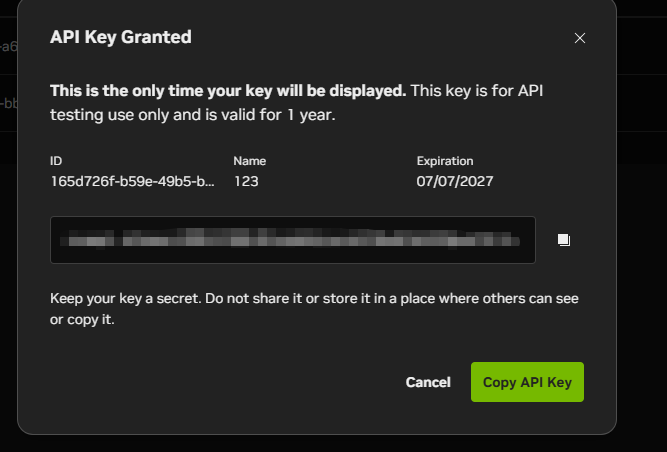
于是生成好了,点击右边的复制按钮,然后保存key到合适的位置即可
cursor助手添加模型以及对应Nvidia API Key
运行cursor助手
点击Cursor助手添加模型
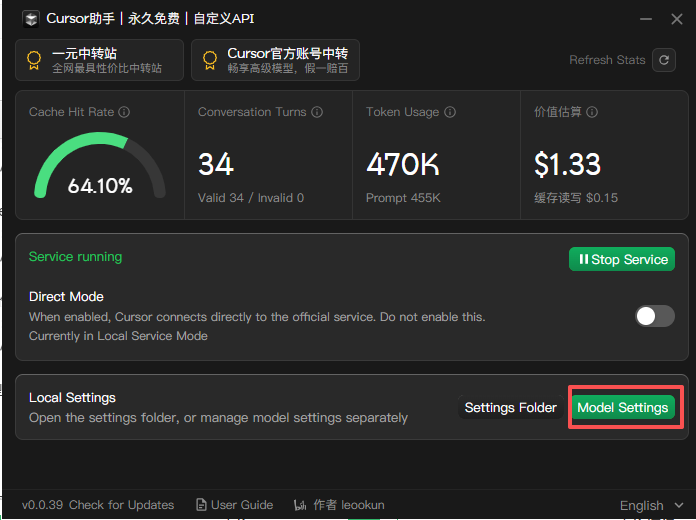
添加模型

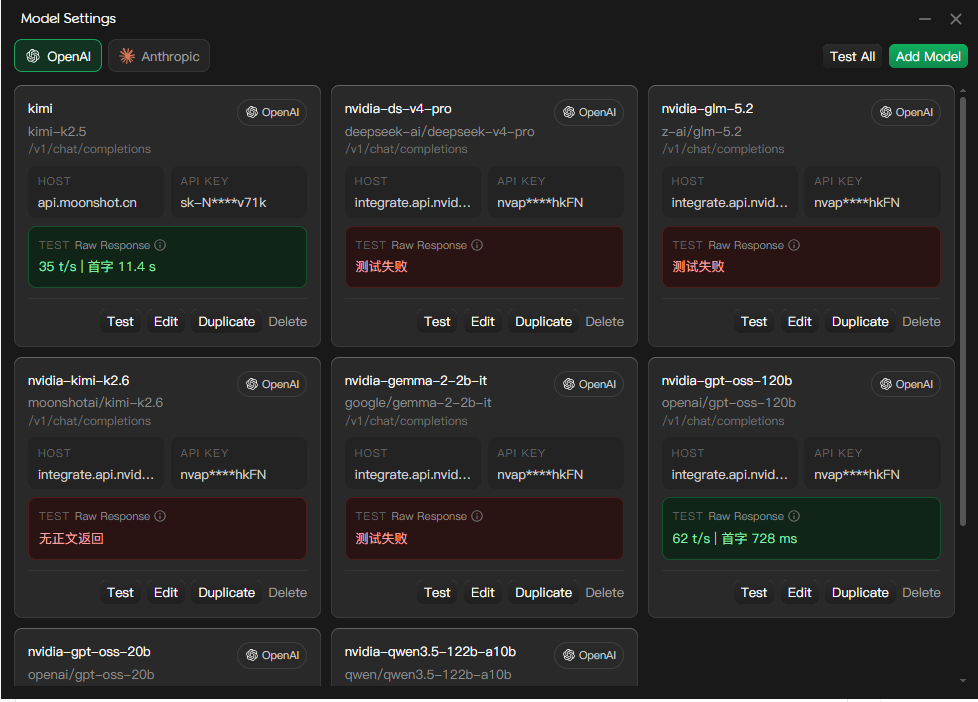
然后填写模型信息、对应参数以及key 可以参考我这个
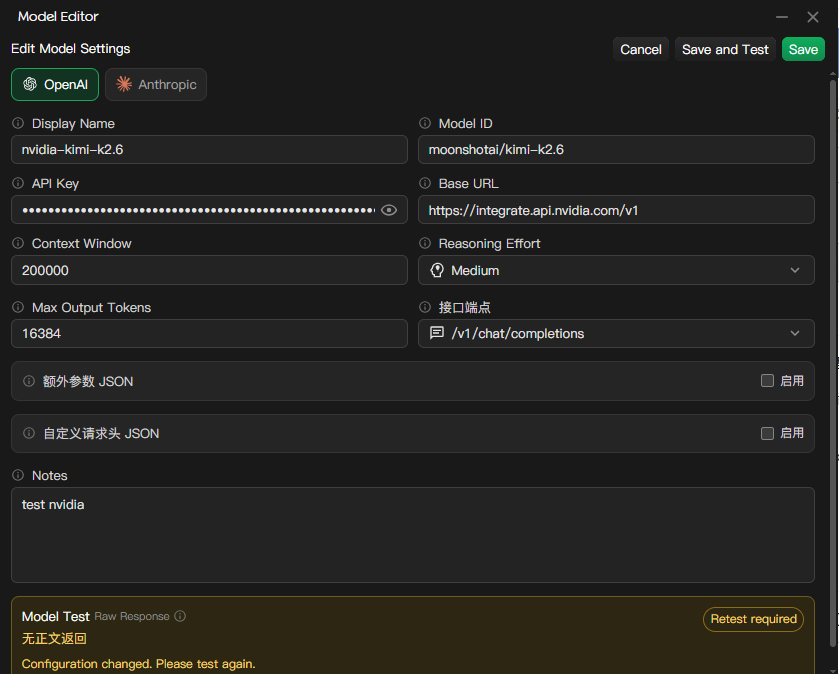
注意modelID是跟Nvidia模型名是一样的,比如你在nvidia上看到demo叫model=“z-ai/glm-5.2”,那么你这个ModelID也必须是z-ai/glm-5.2
记得添加完后,点击test测试一下接口是否可用
有很多接口,都是调用过多导致无法使用,这里贴一下我自己的测试的模型情况,目前是Kimi,gpt的比较稳定,无正文错误是正常的,可以使用的。
启动Cursor 选择模型
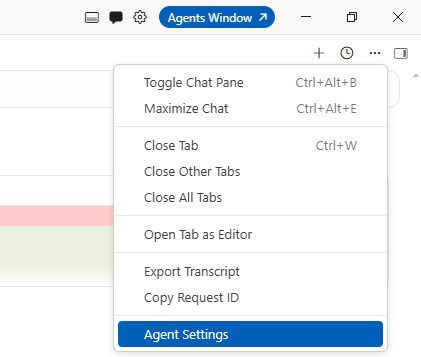
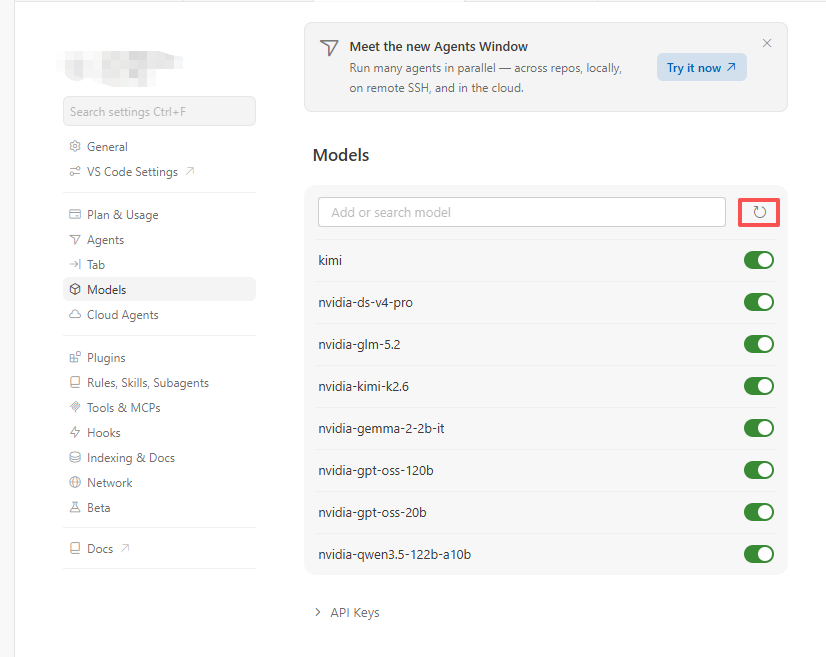
点击刷新就会出现cursor助手上已经配置的模型
如果没有,请参考官网的帮助手册:https://dcne38qm5vlg.feishu.cn/wiki/JeP7wdGnziBXuikNaF5czWbrn8c
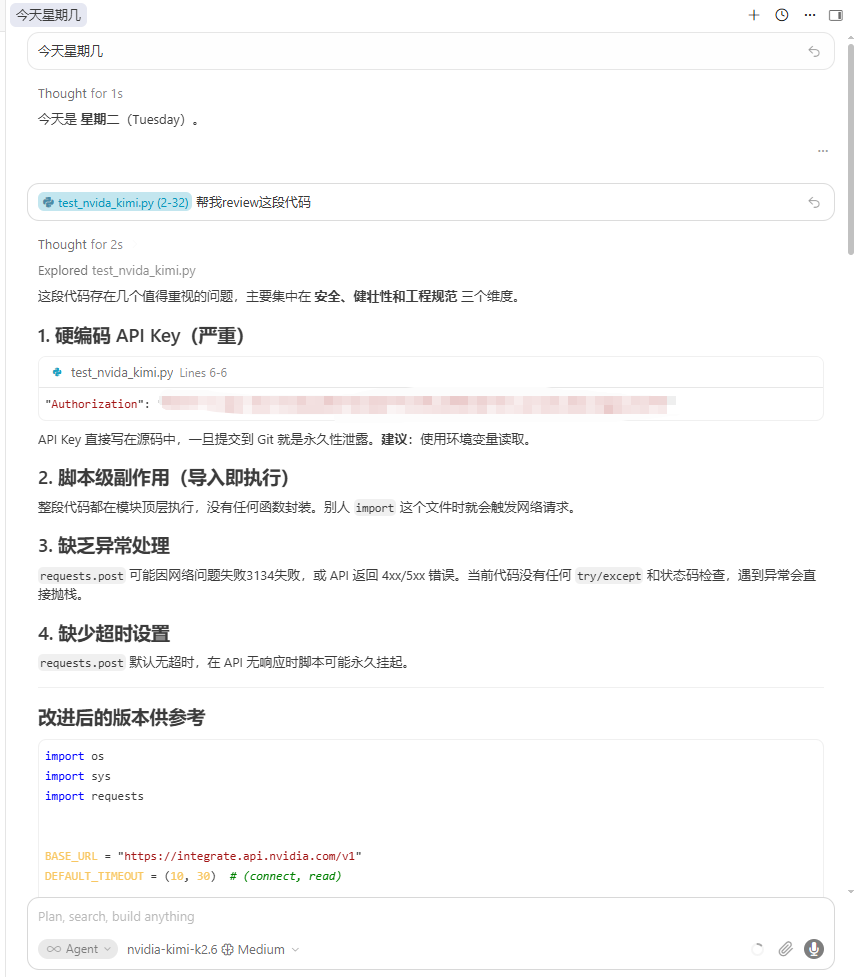
最后,开始快乐的使用啦
记得点击选择对应的模型,我这里就是nvidia-kimi-k2.6
总结
建议有钱还是上一下cursor pro会员,尊重劳动成果